
中屹浏览器作为专注隐私保护与多账号管理的工具,支持便捷的账号登录功能。以下结合登录界面实景(含“密码登录”“验证码登录”双模式),为您详细说明登录步骤及“7天内免登录”功能设置方法。
一、登录前准备
若已完成注册,直接使用注册时的账号/手机号+密码,或绑定的手机号+验证码登录即可;若未注册,可在登录界面点击“还没有账号?立即注册”跳转注册(本文重点为登录流程)。
二、具体登录步骤
步骤1:启动软件并进入登录界面
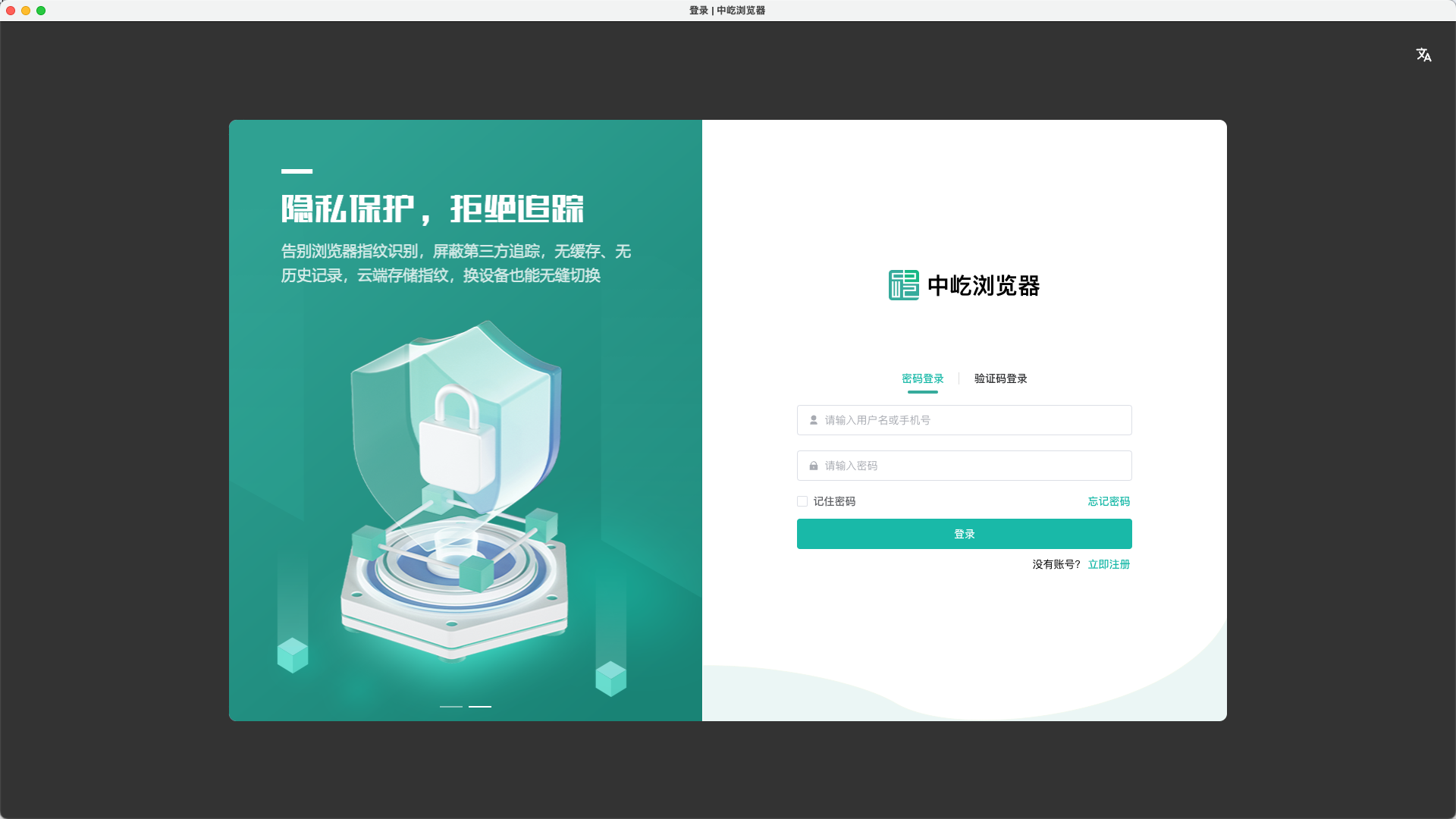
打开中屹浏览器软件,自动跳转至登录界面:
步骤2:选择登录方式
右侧登录区域顶部有“密码登录”“验证码登录”两个选项卡(默认可能为其中一种),根据需求点击切换:
- 密码登录:适合习惯用固定密码登录的用户;
- 验证码登录:适合临时登录或不便输入密码的场景(需接收手机验证码)。
步骤3:填写登录信息
根据所选登录方式,填写对应信息(界面输入框文字与图片完全一致):
方式1:密码登录
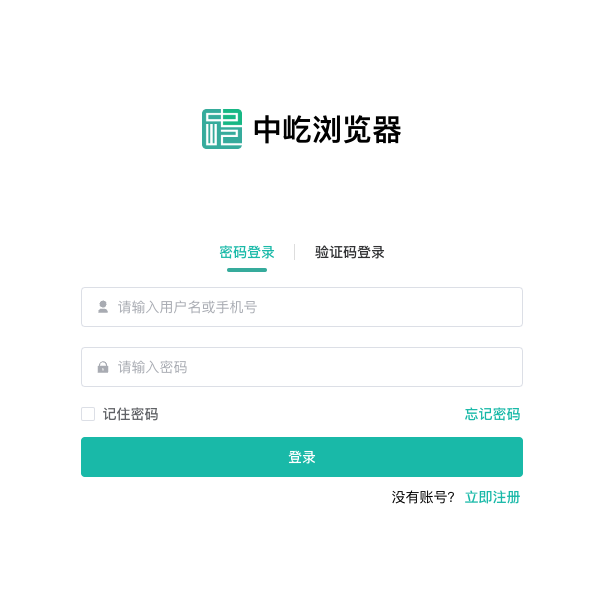
- 在“请输入账号或手机号”输入框中,输入注册时使用的账号(或绑定的手机号);
- 在“请输入密码”输入框中,输入注册时设置的登录密码(若忘记密码,可点击“忘记密码”链接,通过手机/邮箱重置)。
方式2:验证码登录
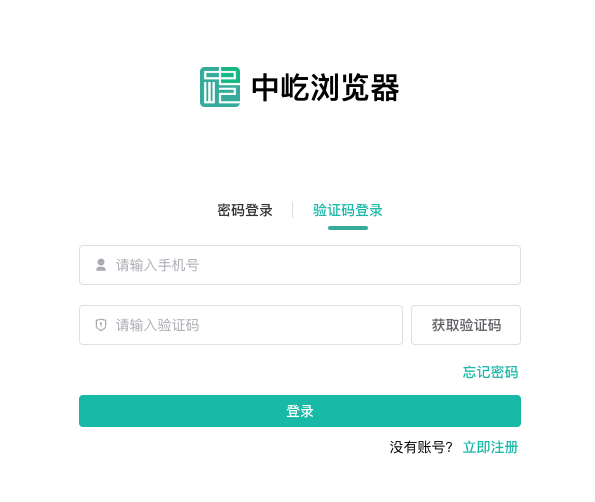
- 在“请输入手机号”输入框中,输入注册时绑定的手机号;
- 点击“获取验证码”按钮(若未收到短信,可检查手机是否拦截,或60秒后重新发送);
- 在“请输入验证码”输入框中,输入手机收到的6位验证码。
步骤4:完成登录
确认所有信息无误后,点击绿色“登录”按钮(按钮下方/右侧有“忘记密码”链接)。登录成功后,自动跳转至浏览器主界面,即可开始使用隐私保护、多账号管理等核心功能。
注意事项
- 免登录时效:“7天内免登录”或“30天内免登录”仅针对当前设备有效,更换设备或清除缓存后需重新登录;
- 安全提示:若设备借予他人使用,建议取消勾选“免登录”,避免账号信息泄露;
- 登录异常:若提示“账号或密码错误”,请检查输入是否正确;若提示“验证码失效”,请重新获取验证码。
通过以上步骤,您可以快速完成中屹浏览器的登录,并根据需求设置免登录时间,兼顾便捷与隐私安全。如有其他问题(如忘记密码、免登录失效),可点击登录界面“忘记密码”或联系官网在线客服获取支持。