
一、准备工作:登录RPA自动化平台
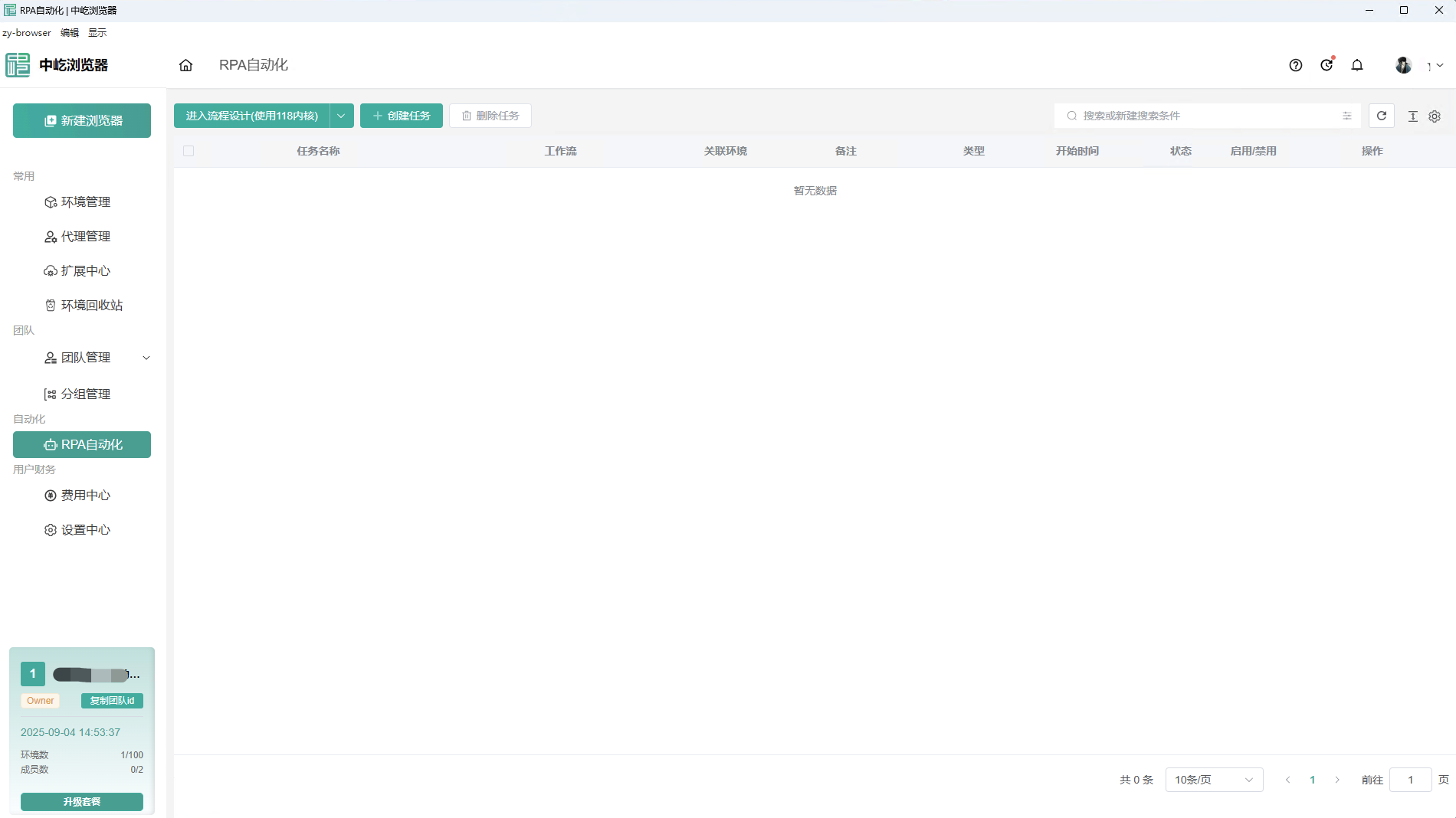
- 打开中屹浏览器,进入左侧导航栏的 「RPA自动化」 模块(如图所示)。
二、启动RPA设计器环境
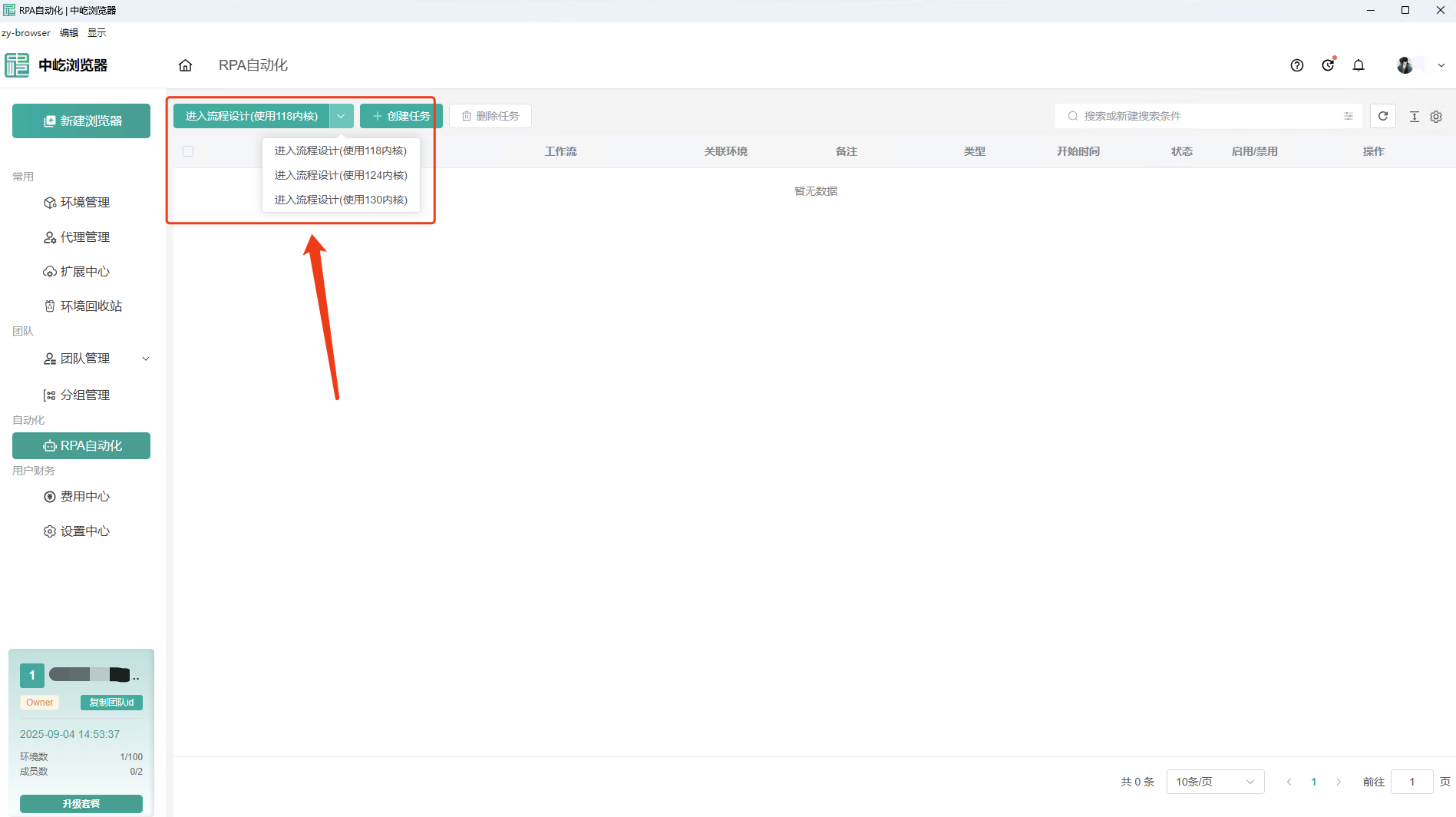
- 在RPA自动化页面中,点击任意一个 「进入流程设计」 按钮(如图中红色框标注的区域)。
- 如果选择的内核版本已安装:
- 点击后,系统会自动打开两个窗口:
- RPA设计器专用浏览器环境(基于中屹浏览器内核,已预装Automa工具链);
- Automa扩展界面(右侧弹出的可视化流程编辑器)。
- 浏览器会自动跳转至 RPA使用教程起始页,请仔细阅读相关流程后再进行后续操作。
- 点击后,系统会自动打开两个窗口:
- 如果选择的内核版本未安装,则会先下载对应的内核版本,下载成功后再打开RPA设计器。
- 如果选择的内核版本已安装:
三、创建第一个自动化流程
步骤1:新建自动化流程
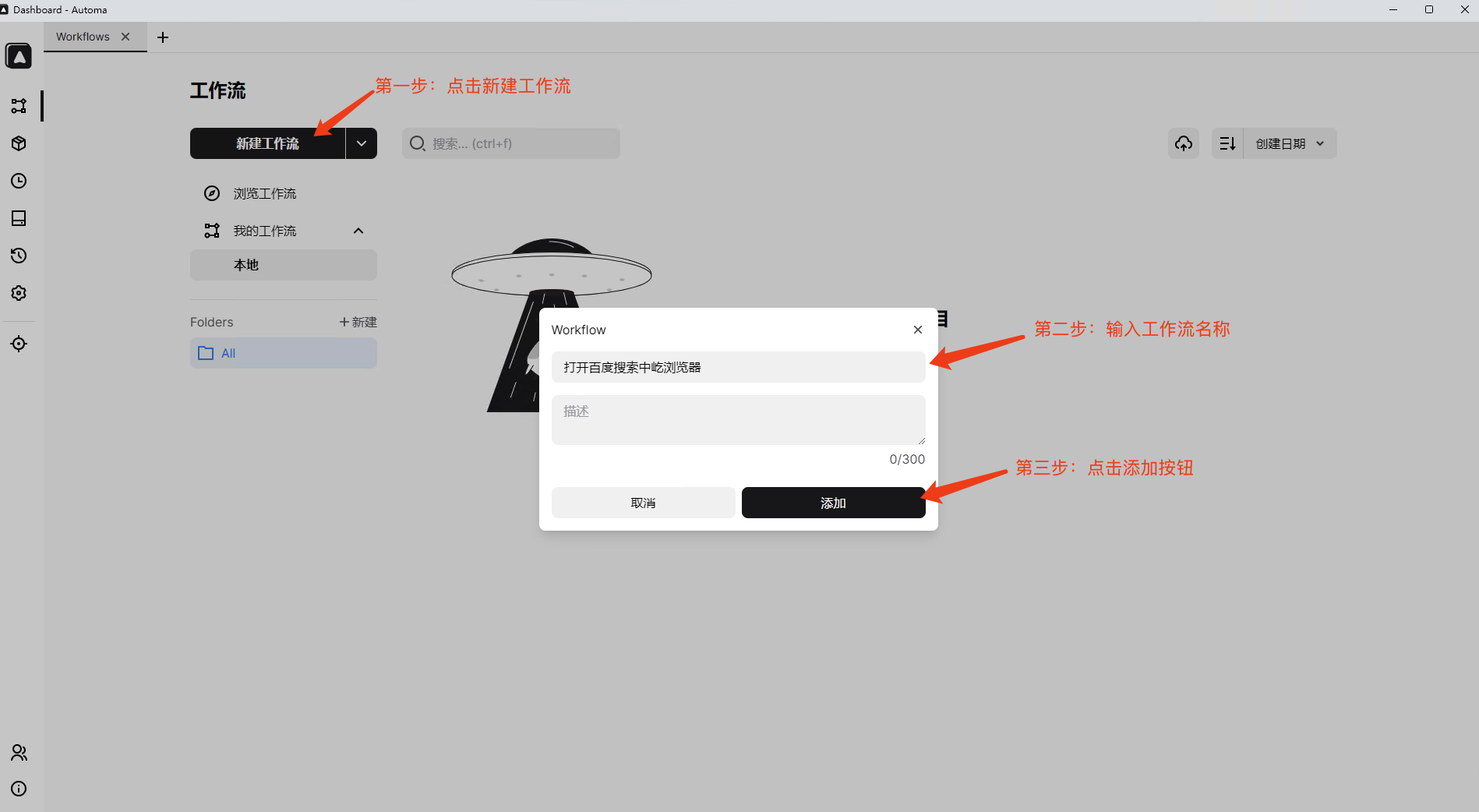
- 在Automa扩展界面中,点击 「新建工作流」。
- 输入流程名称(例如:「打开百度搜索中屹浏览器」),点击 「添加」。
步骤2:编辑工作流(核心功能)
- 点击保存按钮之后,会进入到编辑工作流的界面,界面左侧是可选操作区,右侧是流程编辑区。
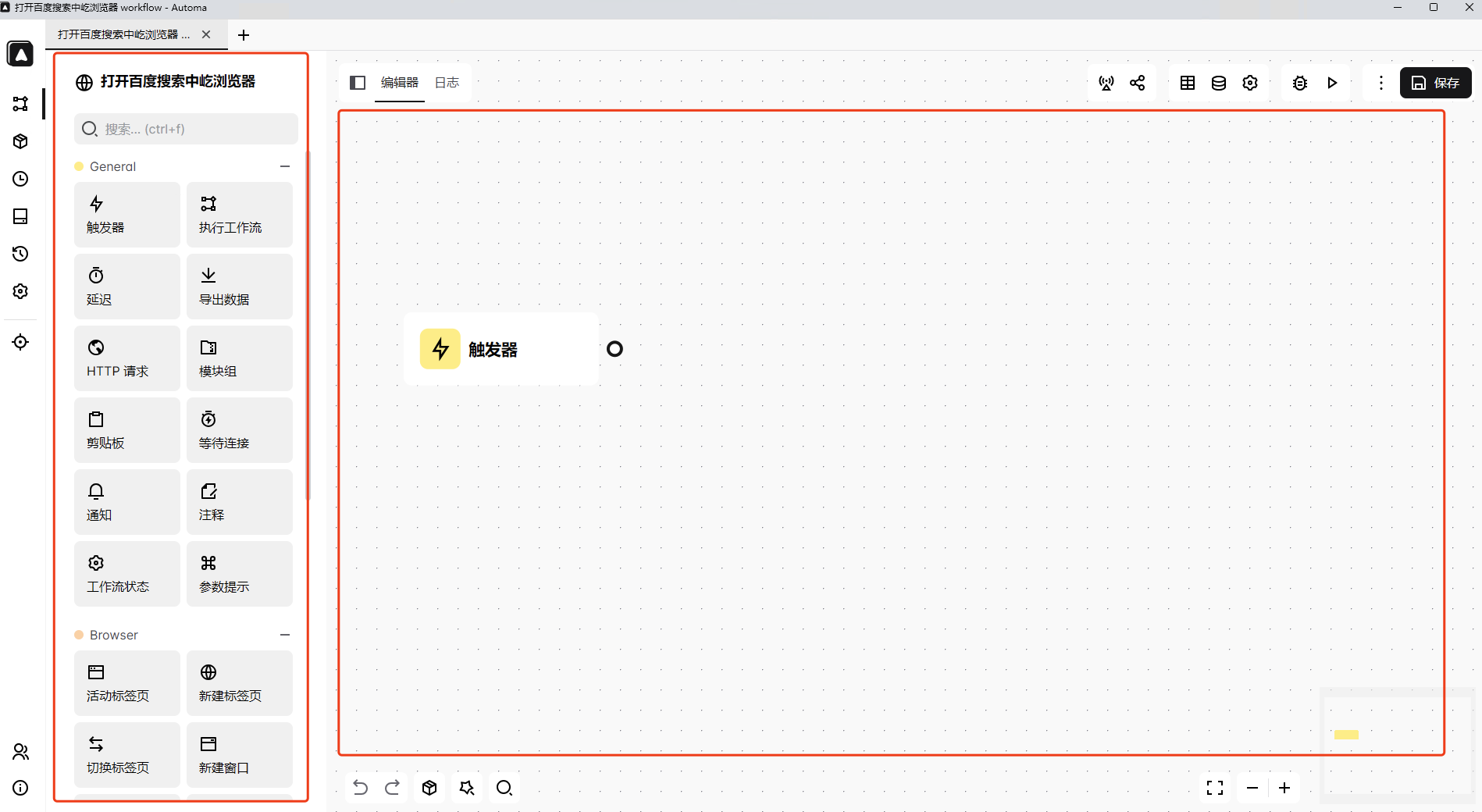
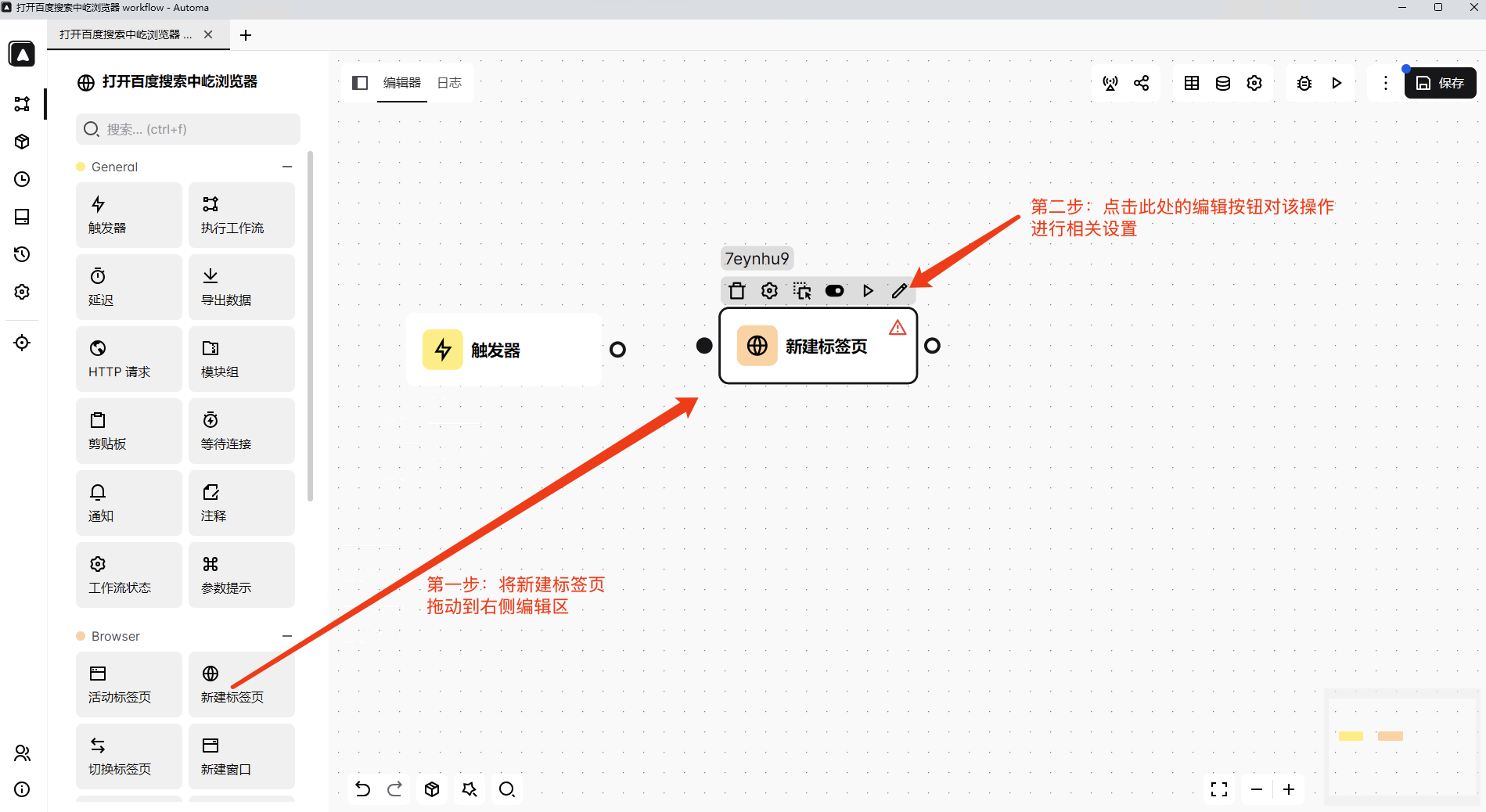
- 将左侧Browser模块中的新建标签页拖动到左侧编辑区,然后点击编辑进行设置。
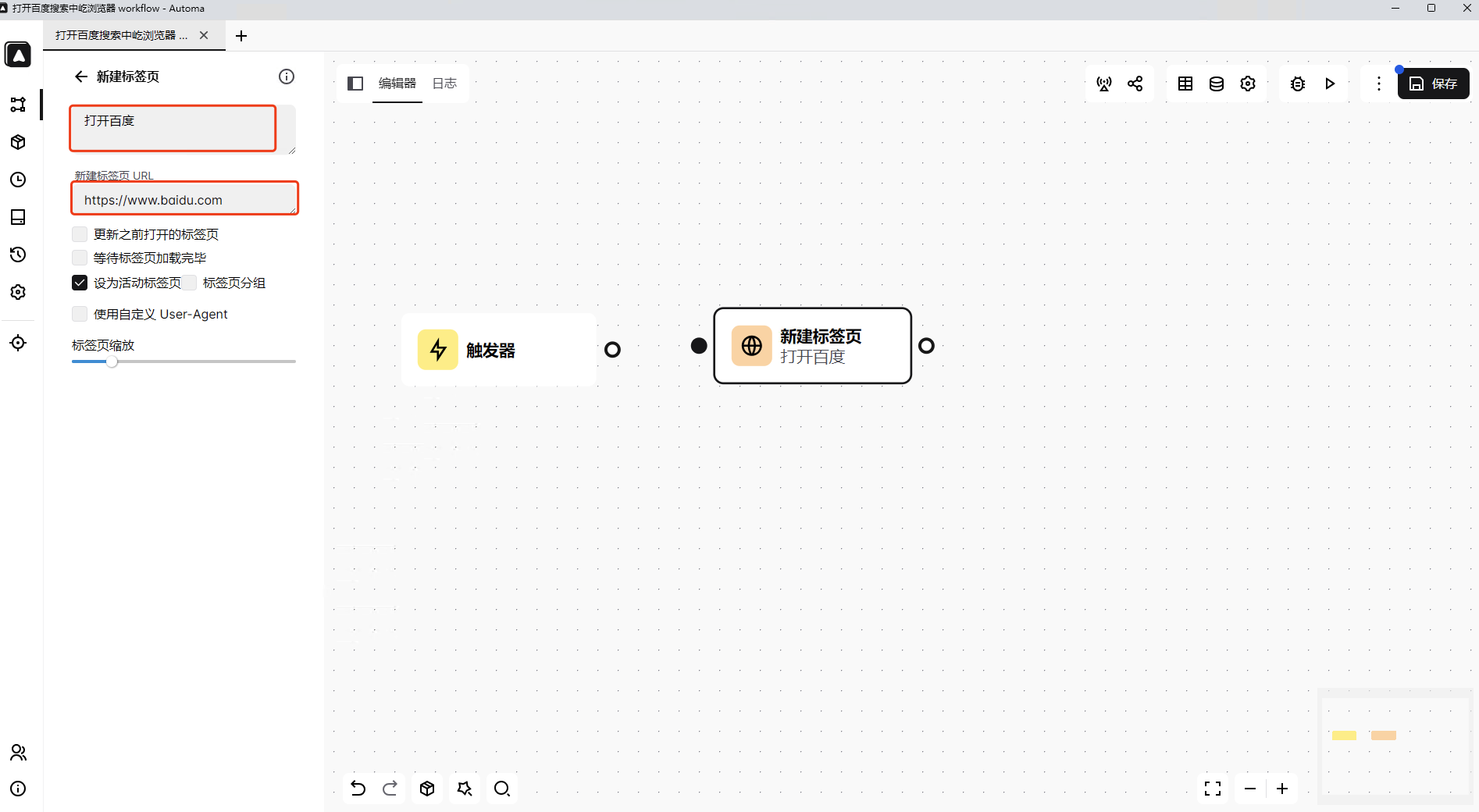
- 在左侧编辑框中填写相关信息
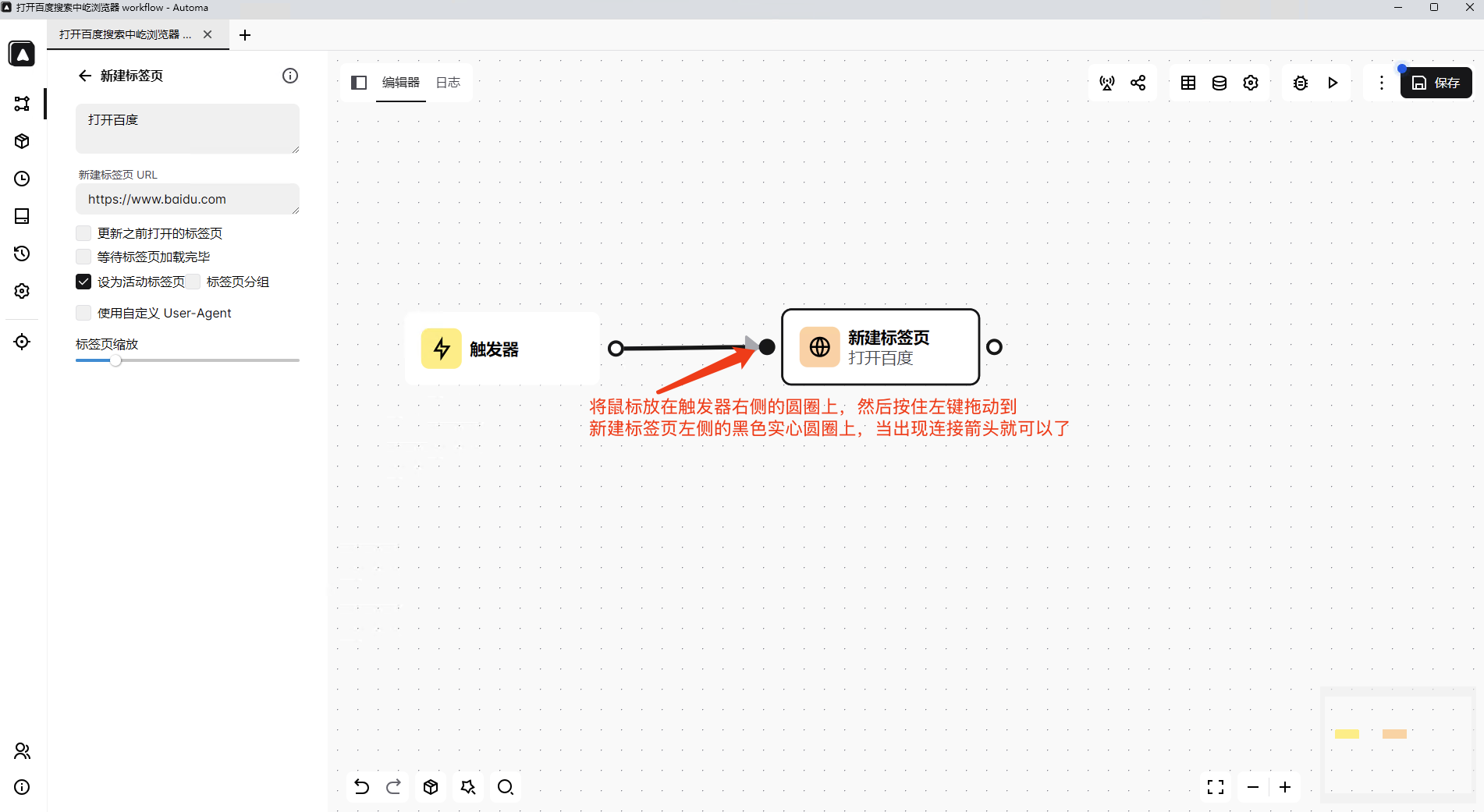
- 将触发器与新建标签页连接起来
步骤3:保存并测试工作流
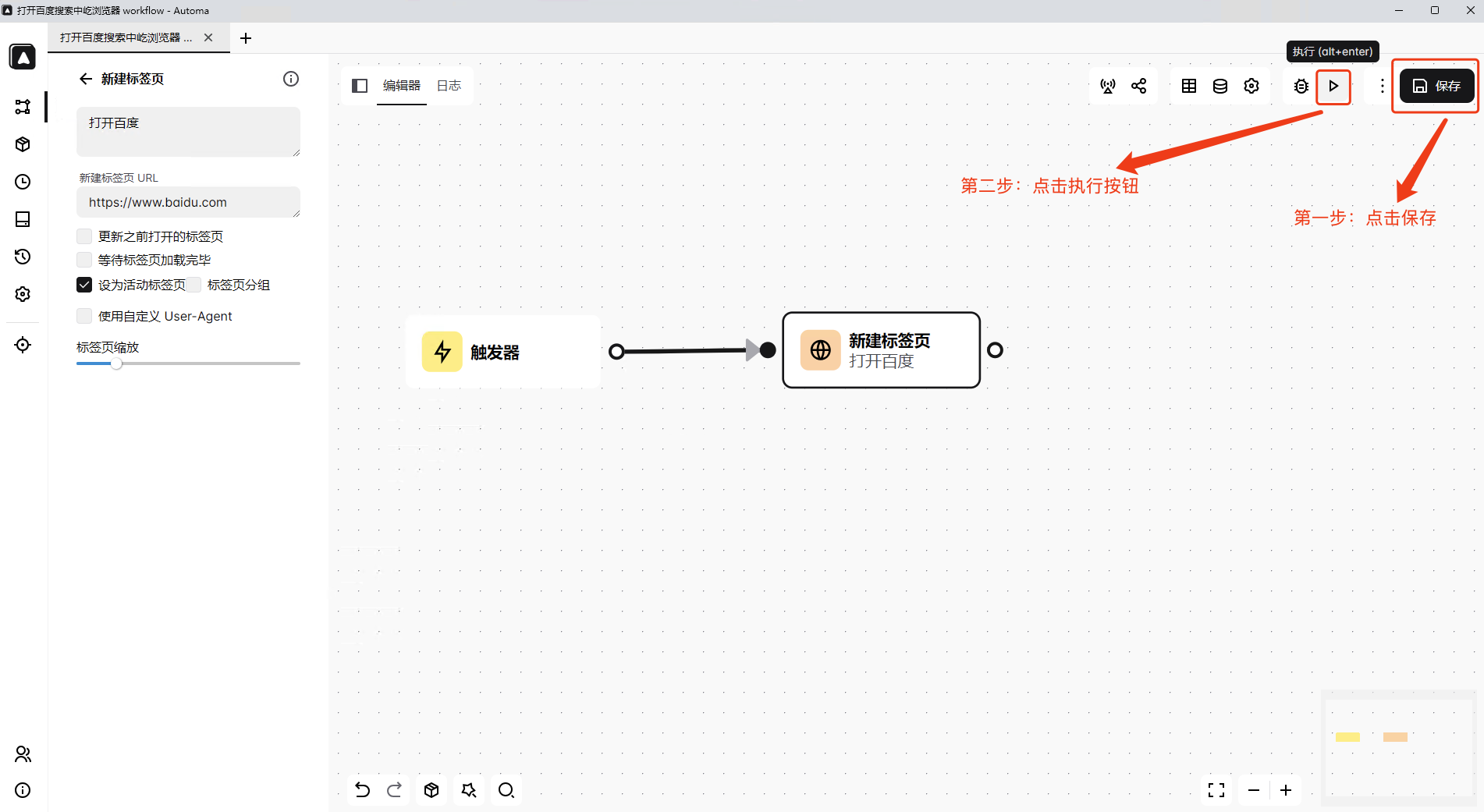
- 完成编辑后可以点击右上方的保存按钮,保存完成后点击左侧运行按钮,工作流就会开始执行;如果运行存在问题可以即时修改(推荐边编辑边运行测试,保证每一步操作都正确)。
四、导出与应用脚本
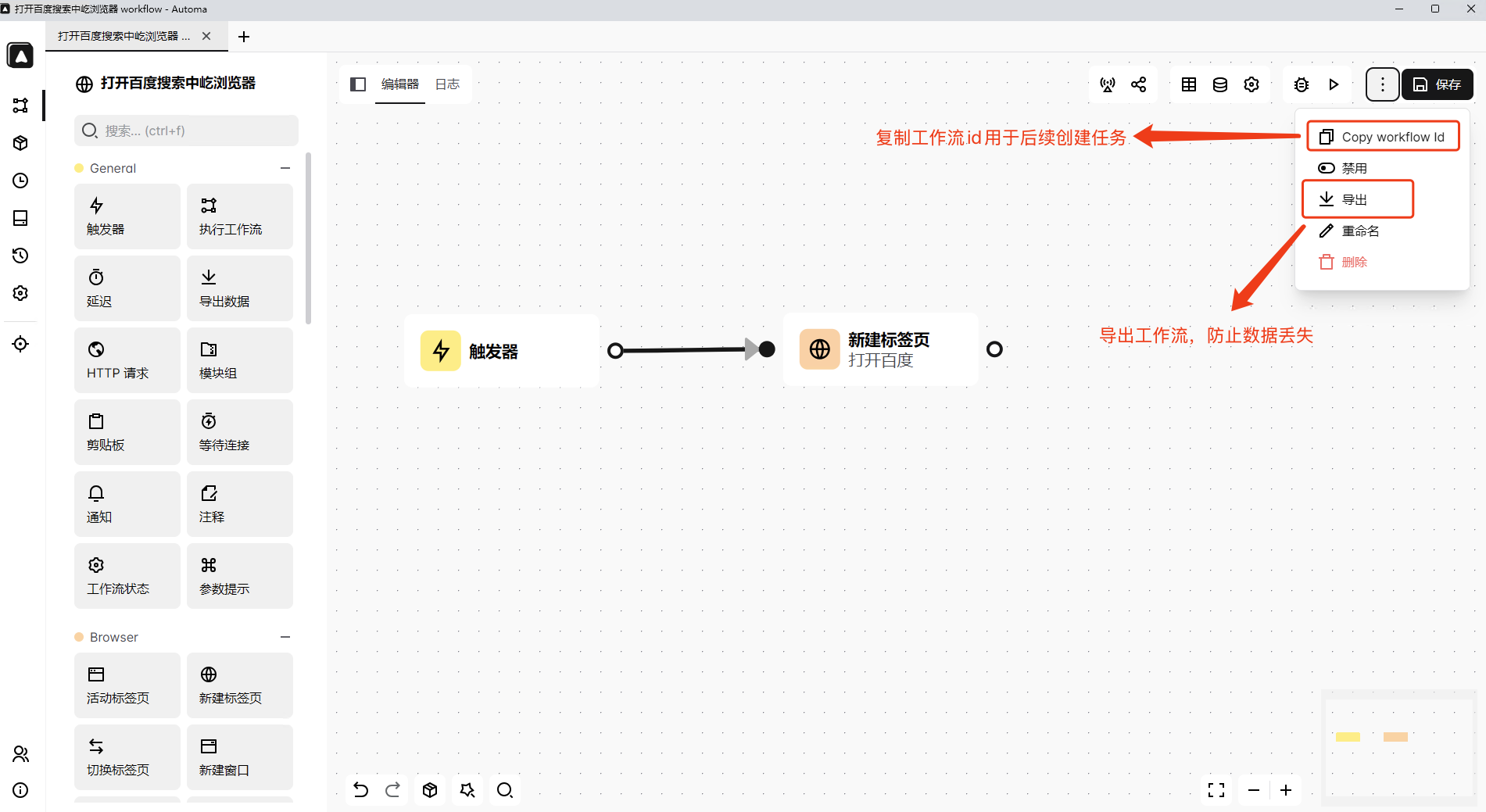
导出为独立脚本
- 点击 「导出」 按钮,选择格式(如
.json或.automa),可将脚本下载到本地,便于离线使用或分享给团队成员。 - 为了防止数据丢失强烈建议您将创建好的工作流导出备份保存。
部署到任务列表
- 点击「 Copy workflow Id 」按钮复制保存的工作流id,到中屹浏览器-RPA自动化-创建任务,将工作流id粘贴到工作流ID框中。
五、总结:开启自动化办公第一步
通过以上步骤,你已经成功创建了第一个基于Automa的自动化脚本!无论是重复性表单填写、数据批量处理,还是网页信息抓取,这套工具都能大幅提升效率。后续可探索更多高级功能(如API调用、条件判断),让RPA真正成为你的“数字助手”。
通过中屹浏览器的RPA平台,无需复杂编程即可实现业务流程自动化,新手也能快速上手!